
Guida · Grafica per la stampa
Come preparare un file per la stampa
Un file per la stampa, o esecutivo di stampa, è di solito un PDF con misure esatte, 3 mm di abbondanza, colori in quadricromia e immagini a 300 dpi.
In breve
La tipografia stampa su fogli più grandi del formato finito e poi li taglia: per questo la grafica deve superare la linea di taglio e i testi devono restarne lontani. Gli inchiostri della quadricromia non riproducono tutti i colori di uno schermo. I valori esatti stanno nella scheda tecnica della tipografia, da chiedere prima di esportare.
Punti chiave
- Il file per la stampa si consegna in PDF, meglio se PDF/X.
- L'abbondanza d'uso comune è di 3 mm per lato.
- Le immagini servono a 300 dpi alla misura di stampa.
- I colori si preparano in quadricromia, cioè in CMYK, non in RGB.
- Prima di esportare si chiede alla tipografia la sua scheda tecnica.
Cos'è un file di stampa, o esecutivo di stampa?
Un file di stampa, detto anche esecutivo di stampa, è il file definitivo che si manda in tipografia. Ha le misure esatte dello stampato, qualche millimetro di abbondanza oltre il taglio, i colori in quadricromia o Pantone e le immagini ad alta risoluzione.
La differenza con un file qualsiasi sta nella destinazione. Un PDF fatto per lo schermo può avere colori RGB, immagini leggere e nessun margine in più. Un esecutivo di stampa contiene invece tutto ciò che serve alla macchina da stampa e al taglio. Di solito è un PDF.
Quali caratteristiche deve avere un file per la stampa?
Un file per la stampa deve avere sette caratteristiche: formato PDF, misure esatte, abbondanza, margine di sicurezza, colori in quadricromia, immagini ad alta risoluzione e caratteri incorporati. L'elenco riporta i valori d'uso comune.
- Formato del file: PDF, meglio se PDF/X, lo standard ISO per i file di stampa.
- Misure: quelle dello stampato finito, in scala 1 a 1.
- Abbondanza (bleed): di solito 3 mm per lato oltre la linea di taglio.
- Margine di sicurezza: testi e loghi restano qualche millimetro dentro la linea di taglio.
- Colori: quadricromia (CMYK), più gli eventuali colori Pantone concordati con la tipografia.
- Immagini: 300 dpi (o ppi, pixel per pollice) alla misura di stampa.
- Caratteri: incorporati nel PDF.
I valori vengono dalla guida utente di Adobe InDesign. La pagina sulle aree di pagina al vivo indica 3 mm come abbondanza tipica del settore. La pagina sui PDF pronti per la stampa mette tra i problemi da risolvere i caratteri mancanti e le immagini sotto i 300 ppi.
Qual è il formato file migliore per la stampa?
Il formato file migliore per la stampa è il PDF, perché tiene in un solo file pagine, immagini, caratteri e colori. Di solito la tipografia chiede un PDF/X, la famiglia di standard ISO 15930 per lo scambio dei file di stampa.
| Standard | Norma | Colori ammessi | Trasparenze |
|---|---|---|---|
| PDF/X-1a | ISO 15930-4:2003 | CMYK e tinte piatte | Appiattite |
| PDF/X-4 | ISO 15930-7:2010 | CMYK, grigio, RGB e tinte piatte, con gestione del colore | Mantenute |
Secondo le schede dell'ISO, il PDF/X-1a ammette dati CMYK e tinte piatte, mentre il PDF/X-4 ammette anche RGB e grigio con gestione del colore, e le trasparenze. Quale PDF/X usare lo decide la tipografia: chiedilo insieme al profilo colore.
Un PDF ad alta risoluzione è un PDF esportato senza impoverire le immagini. I predefiniti di stampa di Adobe InDesign ricampionano le immagini a colori a 300 ppi e incorporano i caratteri; il predefinito PDF/X-1a appiattisce le trasparenze.
Dentro il PDF testi e loghi restano nitidi a ogni misura solo se sono vettoriali. Quali file chiedere per il logo è spiegato nella guida al logo vettoriale.
File di stampa: meglio RGB o CMYK?
Per un file di stampa serve il CMYK, cioè la quadricromia: ciano, magenta, giallo e nero sono i quattro inchiostri con cui si stampa a colori. L'RGB è il sistema di colore degli schermi e va bene per i file destinati solo al web.
Secondo la guida utente di Adobe InDesign, un colore definito in RGB può cambiare aspetto quando viene convertito in CMYK, perché la gamma dei colori stampabili è più ridotta. La conversione si fa prima di consegnare il file, con il profilo colore indicato dalla tipografia.
- Quadricromia (CMYK): quattro inchiostri su quattro lastre, adatta a fotografie e stampati con tanti colori.
- Tinta piatta: un inchiostro già miscelato, per esempio un Pantone, con una lastra in più per ogni colore.
- RGB: rosso, verde e blu, i colori di schermi e monitor.
Nella stampa offset ogni inchiostro ha la sua lastra: una tinta piatta in più è una lastra in più, e va concordata con la tipografia prima di preparare l'esecutivo.
Cosa significa abbondanza in un file di stampa?
In grafica e in stampa, l'abbondanza (bleed) è la parte di immagine o di fondo che nel file supera la linea di taglio. Compensa i piccoli spostamenti della stampa e del taglio ed evita bordi bianchi sullo stampato finito.
L'abbondanza d'uso comune è di 3 mm per lato. La guida utente di Adobe InDesign indica 0,125 pollici, cioè 3 mm, come valore tipico del settore, e raccomanda di verificare i requisiti con chi stampa. Un foglio A4 con 3 mm di abbondanza diventa un file di 216 × 303 mm.
Le misure dei fogli a cui aggiungere l'abbondanza, dall'A6 all'A0, sono nella guida sui formati carta.
A cosa servono crocini e segni di taglio?
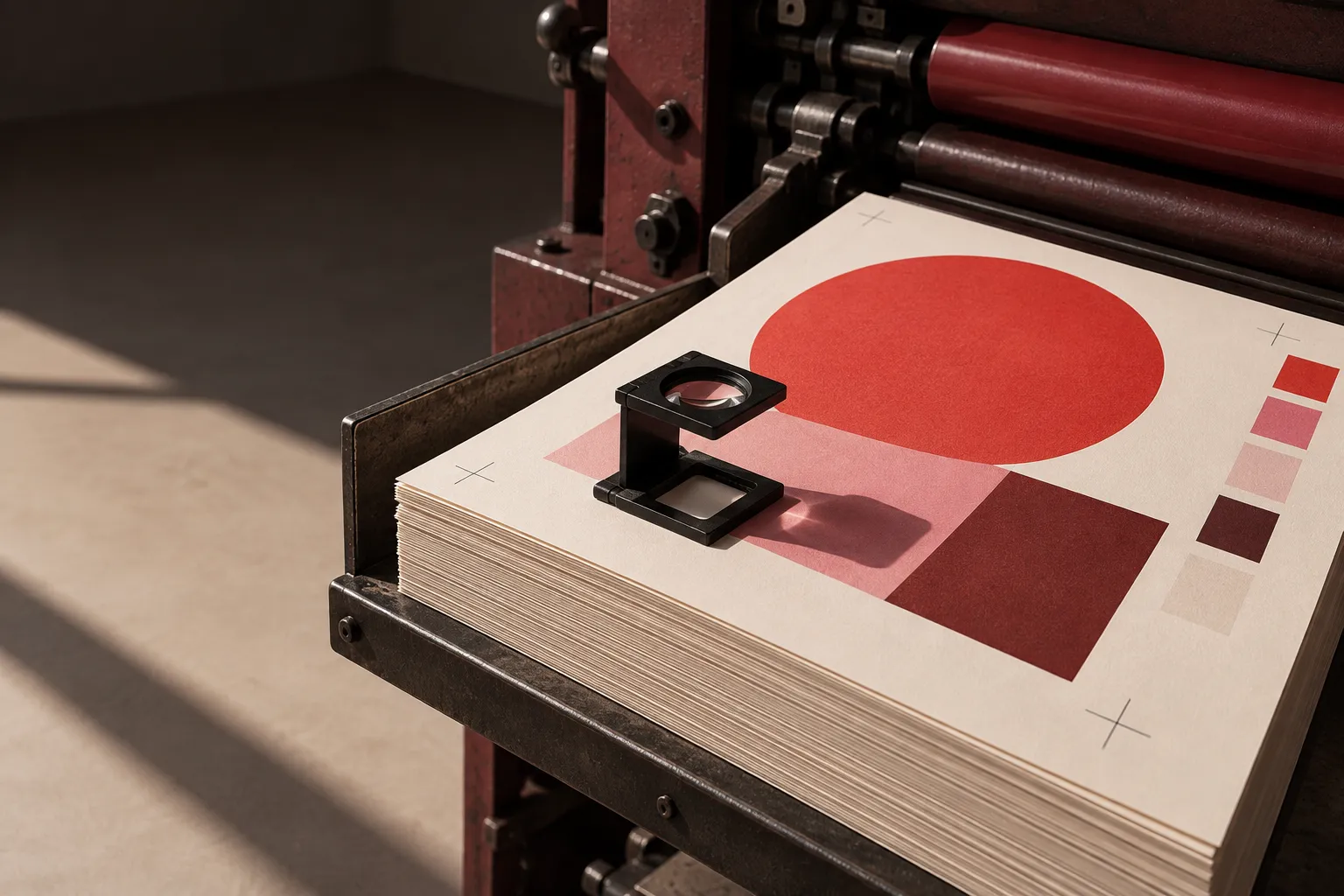
I segni di taglio (crop marks), detti anche crocini di taglio, sono le linee sottili stampate fuori dagli angoli di uno stampato, che indicano dove va tagliato. Nella stampa, i crocini di registro sono piccoli segni a croce che servono ad allineare i colori uno sull'altro.
La guida utente di Adobe InDesign, nella pagina sulle aree di pagina al vivo, descrive cinque tipi di segni, che il programma chiama indicatori di stampa.
- Segni di taglio: linee sottili ai quattro angoli, definiscono i bordi di taglio.
- Segni di abbondanza: linee sottili che mostrano fin dove arriva l'abbondanza.
- Crocini di registro: piccoli segni a croce fuori dall'area della pagina, allineano le separazioni dei colori.
- Barre colore: campioni di inchiostro in passi del 10%, servono a controllare la densità.
- Informazioni pagina: nome del file, numero di pagina, data e ora.
Secondo la guida utente di Adobe InDesign, i segni stanno fuori dal bordo della pagina, servono alla stampa commerciale e si possono omettere nella stampa digitale o da ufficio. Prima di aggiungerli chiedi alla tipografia quali vuole. I segni non devono entrare nell'abbondanza: la guida indica di impostare la loro distanza dal bordo più grande dell'abbondanza.
Come esportare un file per la stampa?
Un file per la stampa si esporta in PDF dal programma di impaginazione, dopo aver controllato collegamenti, caratteri, abbondanza e colori. Alla fine dei sei passi hai un PDF pronto per la tipografia. I comandi sono quelli di Adobe InDesign.
Controlla immagini e caratteri
Apri il pannello Collegamenti e aggiorna le immagini modificate o mancanti. Verifica che i caratteri usati siano disponibili.
Esegui il controllo preliminare
Il controllo preliminare segnala caratteri mancanti, testo eccedente e immagini sotto i 300 ppi. Risolvili prima di esportare.
Scegli Adobe PDF per la stampa
Da File, Esporta, scegli il formato Adobe PDF (Stampa). Come predefinito usa Qualità tipografica, oppure il PDF/X chiesto dalla tipografia.
Attiva segni e abbondanza
Nella sezione Indicatori e pagina al vivo attiva i segni chiesti dalla tipografia e le impostazioni di pagina al vivo del documento.
Imposta il colore di uscita
Nella sezione Output scegli Converti in destinazione, se devi convertire in CMYK, e il profilo colore indicato dalla tipografia.
Esporta e controlla il PDF
Esporta pagine singole: le opzioni di esportazione di InDesign sconsigliano le pagine affiancate per la stampa. Poi apri il PDF e controlla misure, abbondanza e testi.
Dopo l'esportazione la tipografia prepara un'ultima prova. Il lavoro va in macchina solo dopo il visto si stampi di chi lo ha commissionato.
Per un libro o un catalogo la copertina è un file a parte, con prima, dorso e quarta: la larghezza del dorso dipende dal numero di pagine e dalla carta. È lavoro di grafica editoriale. Le pagine interne seguono la gabbia di impaginazione.
Il servizio
Grafica per la stampa
Sono Gaia Rundo, graphic designer a Catania: progetto la grafica dei tuoi stampati e, quando serve, seguo la stampa con le tipografie.

Domande frequenti sui file per la stampa
Si imposta il documento alla misura del biglietto, in Italia di solito 85 × 55 mm, con 3 mm di abbondanza per lato e i testi a qualche millimetro dal taglio. I colori vanno in CMYK e le immagini a 300 dpi. Si esporta un PDF con fronte e retro su due pagine: le misure esatte le indica la tipografia.
Per la stampa servono di solito 300 dpi alla misura finale: la guida utente di Adobe InDesign mette tra i problemi da risolvere le immagini sotto i 300 ppi. Un'immagine con meno pixel, ingrandita, in stampa risulta sgranata. Per i grandi formati dell'affissione risoluzione e scala le indica chi stampa.
Un file per la stampa offset si prepara in PDF, con abbondanza, immagini a 300 dpi e colori in quadricromia: nella stampa offset ogni inchiostro ha la sua lastra. Ogni tinta piatta, per esempio un Pantone, aggiunge una lastra e va concordata prima. Profilo colore e tipo di PDF li indica la tipografia.
Un file di stampa vettoriale è un file in cui testi, loghi e forme sono disegnati con linee e curve, non con i pixel. Per questo si ingrandiscono quanto serve senza sgranare. Le fotografie restano fatte di pixel anche dentro un PDF: per loro conta la risoluzione, di solito 300 dpi alla misura di stampa.
Fonti
- Stampa aree pagina al vivo e abbreviazione, Adobe, guida utente di InDesign (consultata il 10 ottobre 2026)
- Imposta gli indicatori della stampante, Adobe, guida utente di InDesign (consultata il 10 ottobre 2026)
- Produrre file PDF pronti per la stampa, Adobe, guida utente di InDesign (consultata il 10 ottobre 2026)
- Panoramica dei colori in quadricromia (CMYK), Adobe, guida utente di InDesign (consultata il 10 ottobre 2026)
- Gestisci i predefiniti PDF, Adobe, guida utente di InDesign (consultata il 10 ottobre 2026)
- Opzioni di esportazione Adobe PDF in InDesign, Adobe, guida utente di InDesign (consultata il 10 ottobre 2026)
- ISO 15930-4:2003, Prepress digital data exchange using PDF, Part 4: complete exchange of CMYK and spot colour printing data using PDF 1.4 (PDF/X-1a), ISO, International Organization for Standardization (consultata il 10 ottobre 2026)
- ISO 15930-7:2010, Prepress digital data exchange using PDF, Part 7: complete exchange of printing data (PDF/X-4) using PDF 1.6, ISO, International Organization for Standardization (consultata il 10 ottobre 2026)
Parole usate in questa guida
- Quadricromia
- Pantone
- Stampa offset
- Abbondanza
- Margine di sicurezza
- Segni di taglio
- Crocini di registro
- Visto si stampi
- Gabbia di impaginazione
Pubblicata il · Aggiornata il